
TikTok動画の保存とは、TikTokアプリ内の動画を端末やデバイスにダウンロードして、オフラインでも視聴できるようにする機能です。
日常的にTikTokを使っている人なら「動画を保存していつでも見られるようにしたいけどどうすればいい?」「TikTokの動画保存って難しい?」と思うこともあるのではないでしょうか。
TikTokの動画は、アプリの公式の機能で保存できます。保存できないときの原因と対処法もあわせてまとめました。
TikTok動画の基本保存方法とは
TikTokアプリ内の公式機能を使った保存方法
TikTokの動画を保存するには、まずTikTokアプリ内にある公式の「保存機能」を利用することをおすすめします。
この方法が最も安全で確実です。
まずはTikTokを起動して、保存したい動画を画面に表示してください。
画面にある「シェア」のアイコンをタップします。
シェアに関する項目が出てくるので、ここから「動画を保存」を選択。
端末に動画がダウンロードされ、カメラロールからいつでも再生ができます。
自分の投稿動画を保存する場合
自分で投稿したTikTok動画も保存できます。
まず保存したい動画を開いて「・・・」ボタンをタップ。
詳細画面が表示されるので、「ダウンロードする」をタップすると動画の保存が完了します。
あらかじめ設定しておけば投稿と同時に動画を保存できるので、見返したい・再編集したいという場合は設定しておくことをおすすめします。
まず投稿をする前の設定画面にある「投稿動画をシェア」の項目で「ダウンロード」をタップするだけです。
下書き動画を保存する方法
TikTokには作成した動画を投稿しなくても「下書き」機能を使えば保存できます。
なお下書き動画はほかのユーザーにみられることがありません。
しかし、TikTokでは投稿されていない動画は自分の端末に保存できないため、下書きの動画を誰にも見られないように自分の端末に保存するには少し手間がかかります。
- 投稿の設定画面で「動画の公開範囲」をタップし、「誰でも」から「自分のみ」に変更
- 画面下部の「ダウンロード」設定をオンにして「投稿」をタップ
- 作成した動画が自動的に保存される
公開範囲を自分のみにしておくと、誰にも見られることなく動画の投稿→保存までができます。
iPhone端末での保存方法
iPhone では、アプリで動画を開き、「シェア」から「動画を保存」を選びます。
表示がない動画は、アプリ内の「セーブ」や「いいね」で、あとから見返せるようにしておく方法があります。
これは端末へのダウンロードではなく、アプリの中で見返すための方法です。
Android端末での保存方法
Android でも、アプリで動画を開き、「シェア」から「動画を保存」を選ぶ手順は iPhone と同じです。
投稿者が動画のダウンロードを許可していない場合は、「動画を保存」が出ないか、選べません。
その場合は、アプリ内の「セーブ」や「いいね」で、あとから見返せるようにしておく方法があります(下の「セーブ機能の活用方法」を参照)。
PC(パソコン)での保存方法
PC で使いたい場合は、スマホのアプリの「動画を保存」で保存した動画を、PC に移すのが確実です。
ほかの人の動画は、保存できた場合でも、個人で見る範囲にとどめてください。
音声ありでのTikTok動画保存方法
音声カットされる理由と対処法
TikTokの動画を保存するとき、動画の音声が入らない場合があります。
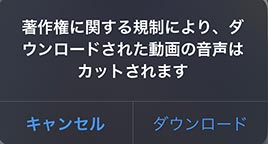
音声の有無は、保存したあとに確かめてください。音声つきで残したい場合は、投稿者に相談してください。
セーブ機能の活用方法
TikTokでセーブをすると、あとからセーブした動画を見返すことができます。
セーブした動画はコレクションに追加することで、いわゆるマイリストのような使い方ができます。
セーブしたい動画を開き、右側にあるしおりのマークをタップ。
次に画面下に「セーブ済み 管理」と表示されます。
コレクションに追加したい場合はこちらをタップで完了です。
これで「コレクション」の左にある「投稿」をタップするとセーブした動画すべてを見ることができます。
「いいね」機能の使い方
「いいね」機能はシンプルで、「いいね」した動画が「いいね」した順に保存されます。
「いいね」した動画リストも公開or非公開を設定できます。
「いいね」したい動画を開き、右側にあるハートマークをタップすると「いいね」ができます。
「いいね」した動画の確認方法は、右下にあるプロフィールをタップ。
一番右のハートマークをタップすると「いいね」した動画が表示されます。
TikTok動画が保存できない原因と対処法
投稿者側の設定が原因の場合
TikTokの動画のなかには、シェアボタンをタップして送信先の画面を開いたときに、「ダウンロードする」ボタン表示されていないこともあります。
なぜなら投稿者がほかの人のダウンロード許可設定を「オフ」に設定しているからです。
なおこの設定は企業アカウントやインフルエンサーなどが投稿している「広告動画」でもよくあります。
ダウンロード許可設定がオフになっている動画は、残念ながら端末には保存できません。
なお、TikTokの「セーブ」や「いいね」機能を活用すればあとから見返せるので活用しましょう。
スマホの権限設定が原因の場合
スマホの設定で写真のアクセスが許可されていないと、TikTokの動画を保存できず設定を確認するよう表示が出ます。
iPhoneの場合
設定を開き「TikTok」をタップします。「写真」→「すべての写真」の順番でタップ。これで完了です。
Androidの場合
設定を開き「TikTok」をタップし、権限の「ストレージ」をオンにするだけです。
アプリやデバイスの不具合が原因の場合
TikTokアプリに一時的な不具合が発生していると、動画を保存できないことがあります。
アプリをいったん閉じてから再度起動しなおすと改善されることもあるので試してみてください。
またアプリのバージョンが古い方は、最新のバージョンへのアップデートも済ませてから試してみましょう。
なお、スマホやパソコンで何らかの不具合が生じている場合もあります。
端末の容量不足が原因の場合
スマホに保存される容量が不足している状態で動画を保存しようとしてもできない場合もあります。
カメラロールやギャラリーから不要な動画を削除したり、利用していない容量の大きいゲームアプリは削除して、十分な容量を増やしてから再度チャレンジしてください。
通信環境が原因の場合
動画保存アプリに限らず、モバイルデータ通信やWi-Fiの接続が不安定になっていると、TikTokの動画をスムーズに保存できません。
TikTok以外のサイトやアプリの操作にも時間がかかるようであれば、通信接続が不安定になっている可能性が高いです。
安定していることが確認できてからもう一度挑戦してみましょう。
TikTok動画保存時の注意点
著作権に関する注意事項
TikTokの動画を保存する際は、著作権や利用規約を遵守することが重要です。
特に他人の投稿動画を保存して再利用する場合は、投稿者の許可を得るなど、適切な手続きを踏む必要があります。
TikTok の利用規約(第7条A)は、事前の書面による承諾なしのダウンロードや複製を禁じています。
外部の保存サイトやアプリは使わないでください。
プライバシー設定の確認
自分の動画を保存する場合でも、プライバシー設定を適切に行うことが大切です。
特に下書き機能を使って動画を保存する際は、公開範囲の設定を忘れずに確認しましょう。
よくある質問
Q. TikTok動画を保存すると相手にバレますか?
A. TikTokの公式機能を使って動画を保存しても、投稿者に通知されることはありません。
ただし、「いいね」や「シェア」をした場合は相手に通知されます。
Q. 保存した動画の画質は劣化しますか?
A. TikTokの公式ダウンロード機能を使えば、元の画質を保ったまま保存できます。
画面録画機能を使った場合は、録画設定によって画質が変わる場合があります。
Q. 保存した動画を他のSNSで投稿しても大丈夫ですか?
A. 他人の動画を無断で他のSNSに投稿することは著作権侵害にあたる可能性があります。
再投稿する前に、必要な権利者の許諾を確かめてください。
出典を書くだけで再投稿できるわけではありません。
Q. ダウンロードボタンが表示されない動画があるのはなぜですか?
A. 投稿者がダウンロード許可設定をオフにしているか、著作権保護されたコンテンツが含まれている可能性があります。
この場合、「セーブ」や「いいね」機能を使ってアプリ内で保存しましょう。
Q. 外部ツールを使ってロゴなしで保存するのは違法ですか?
A. TikTokの利用規約では、事前の書面による承諾なしにコンテンツをダウンロードすることが禁止されています。
外部ツールの使用は規約違反にあたる可能性があるため、公式機能の利用を推奨します。
まとめ
TikTok動画の保存方法について詳しく解説してきました。
TikTokには動画を保存する機能が備わっていますが、設定や端末側が原因でできないこともあります。
基本的に難しい設定はいらないので、自分に合った方法を選ぶことをおすすめします。
TikTok の利用規約(第7条A)は、事前の書面による承諾なしにコンテンツをダウンロード・複製することを禁じています。
外部の保存サイトやアプリは使わず、保存はアプリの「動画を保存」が表示される範囲にとどめてください。
動画保存に関する問題が解決しない場合は、まずは公式のサポートに相談することも大切です。
適切な方法でTikTokライフを楽しんでくださいね。
専門家からのアドバイス
実践する際は、まず小規模にテストしてから本格的に展開することをおすすめします。
PDCAサイクルを回しながら、継続的に改善していきましょう。
この記事のポイント
- 基礎から応用まで体系的に学べる
- 実践的なステップで即座に活用可能
- よくある失敗パターンと対策を解説